この記事について
この記事は、OKコインジャパン(以下OKJ)で初めてAPIキーを発行する一般の投資家の方に向けて、画面の流れを写真とともにやさしく解説するガイドです。家計簿アプリや資産管理アプリと連携したい、残高を自動で取得して記録したいといった、「ちょっとした自動化」を始めたい方にぴったりの内容です。記事は2026年4月24日時点の画面に基づいています。
お断り:本記事は筆者自身の登録・利用経験を共有するもので、投資助言や特定の暗号資産の売買を推奨するものではありません。画面仕様や利用規約は変更される場合があるため、最新情報は必ずOKコインジャパンの画面表示をご確認ください。
そもそもAPIキーって何?
APIキーとは、OKJの口座情報を、ほかのアプリやサービスから安全に読み書きするための合言葉のことです。人間がログインするときに使うIDとパスワードとは別に、「このアプリにはどこまで見せる/やらせる」を細かく決められるのが特徴です。
たとえばこんなことができます:
・家計簿アプリにOKJの残高を自動で取り込む
・スプレッドシートに取引履歴を毎日記録する
・資産ポートフォリオ管理ツールと連携する
こうした連携はいずれも、APIキーを発行してアプリに登録するだけで始められます。プログラミングの知識は必須ではありません。連携先のアプリが手順を用意してくれていれば、そのとおりに貼り付けるだけで動きます。
発行前に準備するもの
APIキーの発行には、OKJの口座開設と本人確認(KYC)が済んでいる必要があります。発行前にそろえておきたいものは、この2つだけです。
- 本人確認(KYC)が完了したOKJのアカウント
本人確認が終わっていないと、APIメニューが表示されません。 - スマートフォンの2段階認証アプリ(Google Authenticator、Authy など)
OKJにログインするときに使っている6桁コードのアプリと同じものでOKです。
発行手順:画面に沿って5ステップ
ポイント:OKJでは、APIキーの管理画面は「セキュリティ設定」の中にあります。
「APIってどこ?」と迷ったら、まずセキュリティ設定を開いてみましょう。
ステップ1:OKJにログインする
普段と同じようにOKJのWebサイトにログインしてください。ログインが終わると、画面の右上にいくつかのアイコンが並びます。
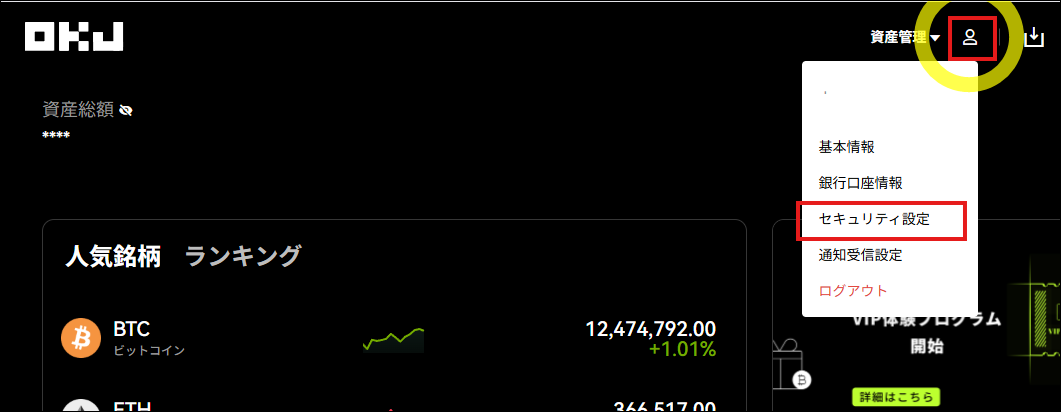
ステップ2:右上の「人型アイコン」をクリック →「セキュリティ設定」を選ぶ
画面の右上にある人の形をしたアイコンをクリックすると、メニューが下に開きます。その中の「セキュリティ設定」を選んでください。
ステップ3:「API」の項目から「APIキーを作成」を押す
セキュリティ設定ページを下にスクロールすると「API」という項目があります。そこの「APIキーを作成」ボタンを押し、次の内容を入力します。
- キーの名前(備考):「家計簿連携」「残高取得用」など、あとで自分が分かる名前を付けます。
- パスフレーズ:連携アプリから読み書きするときに使う、追加の合言葉です。あとから再表示できませんので、この場でメモを取ってください。
- 権限:次の章で詳しく説明します。最初は「読み取り(閲覧)だけ」で十分です。
ステップ4:2段階認証コード+メール認証コードを入力
画面の指示にしたがって、スマホの認証アプリに表示される6桁コードと、OKJから届くメール認証コードを入力します。本人確認の重要なステップなので、慌てず入力しましょう。
ステップ5:APIキーとシークレットが表示される →その場で保存
ここが一番大事!
確定ボタンを押した直後に「APIキー」と「シークレットキー」が表示されます。このうちシークレットキーはこの画面でしか見られません。メモアプリやパスワード管理アプリに必ずコピーして保存してください。
見失ったら、もう一度APIキーを作り直すしかありません。
権限の選び方(初めての方はまず「読み取り」だけでOK)
OKJのAPIキーには、大きく分けて3種類の権限があります。下の表のように、用途に合わせて必要なものだけに絞るのがコツです。
| 権限 | できること | こんな方におすすめ |
|---|---|---|
| 読み取り | 残高・取引履歴を見る(お金は動かせない) | はじめての方はこれだけでOK |
| 取引 | 注文を出す・キャンセルする | 自動売買を試してみたい方 |
| 出金 | 日本円や暗号資産を外に送る | 慣れるまでは付けないのが安全 |
家計簿や残高表示のアプリと連携するだけなら、「読み取り」の権限のみで十分です。出金の権限は、キーが漏れたときに資産が直接動かされるリスクがあるため、必要になってから追加で別のキーを作るのをおすすめします。
成功例:家計簿アプリと連携してラクになった話
筆者は「読み取り専用」のAPIキーを1本だけ発行し、資産管理アプリと連携しました。結果、OKJにログインしなくても、毎日の残高推移をアプリで一覧できるようになり、月末の資産集計の手間がほぼゼロになりました。
最初は不安でしたが、読み取り専用なのでお金が動くことはなく、「もし連携アプリ側で何かあっても見られるだけ」と割り切れるのが安心でした。
失敗例:全部の権限を付けたキーを作って怖くなった話
試しに「読み取り+取引+出金」の全部の権限を付けたキーを作ってみたことがあります。実害はなかったものの、「このキーが漏れたら口座ごと抜かれてしまう」という緊張感がずっと残り、結局すぐに削除して作り直しました。
教訓:APIキーは、用途に必要な分だけ権限を付ける。たとえば「残高を見るだけ」なら、取引・出金の権限は絶対に付けない、が安心の基本です。
発行の流れ(全体像)
発行したあとに気をつけたい3つのこと
- シークレットキーを安全な場所に保管する
パスワード管理アプリがおすすめ。メモ帳に平文で残すのは避けましょう。 - 作ったキーの「名前」と「発行日」をメモしておく
あとから「これ何のキーだっけ?」となるのを防げます。 - 使わなくなったキーは削除する
残したままにすると、ある日漏れたときに被害が出ます。使っていない=捨ててよい、と考えてOKです。
まとめ
- APIキーは、OKJの口座情報をほかのアプリから安全に読み書きするための合言葉
- 発行は右上の人型アイコン → セキュリティ設定 → APIの順でたどるだけ
- はじめての方は「読み取り」の権限だけにするのが安心
- シークレットキーは発行画面でしか見られないので、その場で必ず保存
- 使わなくなったキーは早めに削除する
最初の1本は、肩の力を抜いて「読み取り専用キー」から。読み取りだけならお金が動くことはなく、万が一のときも被害が広がりません。慣れてきたら、目的に合わせて少しずつ権限を広げていきましょう。
カテゴリ