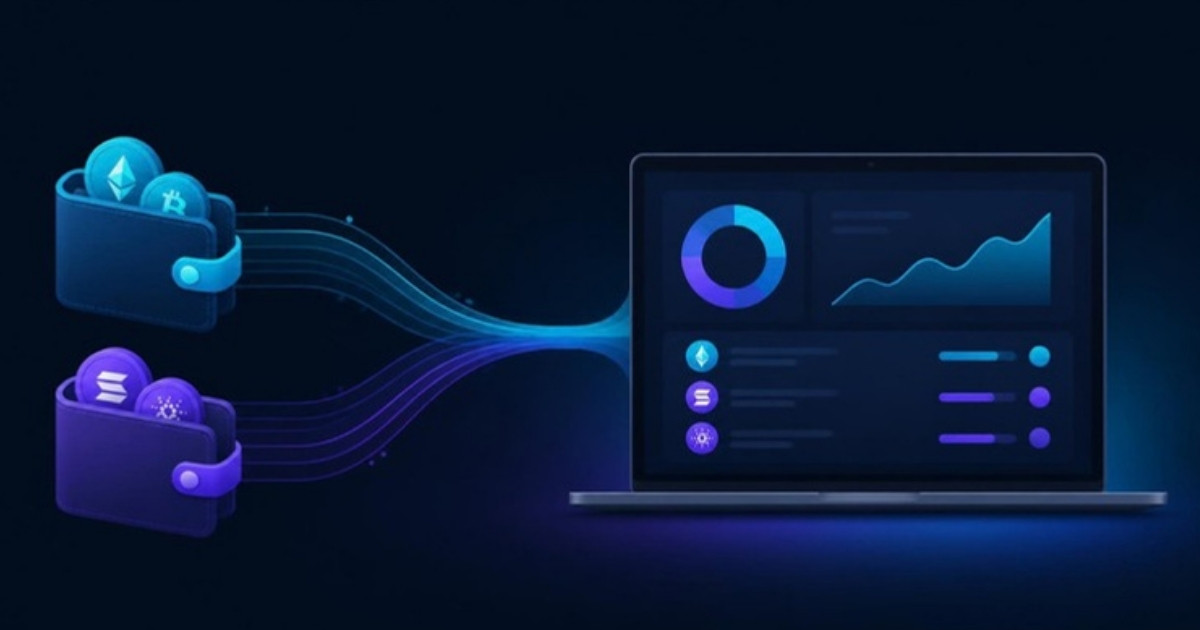
MetaMask に Ethereum、Phantom に Solana。ウォレットが増えるほど、「全部でいくらあるのか」がすぐに答えられなくなります。
この記事は、閲覧専用ツール Crypto Wallet Viewer(wallet.microfund.co.jp)の使い方ガイドです。
公開アドレスを登録するだけで、複数ウォレットの残高・円換算の評価額・入出金をひとつの画面にまとめます。
対象は、取引所の外の自分で管理するウォレットで暗号資産(仮想通貨)を持っている個人の方。2026年9月時点の情報とサービスの仕様に基づく解説です。
なぜ「見るだけ」のビューアを使うのか
ウォレットアプリは、それぞれ自分が管理するアドレスの残高しか見せてくれません。持ち方が分かれてくると、困りごとは次の3つに集まりがちです。
- 合計が出ない:アプリを順に開いて、表示された数字を電卓で足すことになります。
- 過去の出入りを追いにくい:Etherscan や Solscan は1件ずつの記録で、月ごとの受取額などは自分で数える必要があります。
- 知らないサイトにウォレットを接続したくない:残高を見るだけのために接続や署名を求められるのは不安です。
ブロックチェーン上の残高と取引履歴は、アドレスさえ分かれば誰でも読める公開情報です。だから見るだけなら接続も署名も要りません。
Crypto Wallet Viewer はこの性質を使い、アドレスを貼るだけで表示します。資産を動かす権限を持たないので、開いても何も起きません。
使い始めるまでの3ステップ
用意するのはメールアドレスと、見たいウォレットの公開アドレスだけです。ウォレットでできる事は別の記事で書いています。
- STEP 1 アカウント作成:お名前・メールアドレス・パスワード(8文字以上)を入れて「アカウントを作成」。
- STEP 2 確認メールを開く:届いたメールのリンクを15分以内に開くと登録完了です。利用時間60分が付きます。
- STEP 3 ウォレット登録:メニューの「ウォレット登録」でアドレスを貼り、任意の名前を付けて登録。秘密鍵やシードフレーズの入力欄はありません。
チェーンは形式で自動判定します(0x+40桁なら Ethereum、Base58 なら Solana)。1アカウント20件まで登録できます。
確認メールの15分を過ぎたら、ログイン画面でメールアドレスとパスワードを入れると、確認メールが届き直します。
画面右上の「ウォレット接続」は利用料金を USDC で払うためのボタンで、閲覧するウォレットの登録とは別物です。見るだけなら押す必要はありません。
3つの画面の読み方
トップ(保有資産・概要):登録した全ウォレットの合計評価額を USDC と円で表示します。
その下にウォレット別と資産別の横棒グラフ、評価額の推移の折れ線。表示通貨は「両方/USDC/JPY」で切り替えられます。毎日の確認なら、合計の1行だけで足ります。
保有資産(詳細):1つのウォレットの資産配分の円グラフと、資産別の保有数量・評価額。価格が取れないトークン(スパムのエアドロップなど)は評価額に含めず、既定では隠しています。
入出金:1明細=1通貨×1方向で、方向・年・月で絞り込めます。入金額・出金額は取引日の時価で、スワップは入金と出金の2明細に分かれます。「受取集計」タブでは受け取りを月次・日次で集計し、CSV でダウンロードできます。
注意点がひとつあります。評価額の推移は、各時点の保有数量に現在の価格を掛けた概算で、当時の評価額ではありません。
うまくいく例とつまずく例
✅ うまくいきやすい使い方
Ethereum と Solana に分けたウォレットをまとめて登録すると、合計が1行で出るので、アプリを順に開いて足す作業が要らなくなります。
資産別のグラフでは、同じ USDC が両方のチェーンに散らばっていないかも確かめられます。
⚠️ よくあるつまずき
よくあるのは、取引所の「入金用アドレス」を自分のウォレットのつもりで登録してしまうことです。残高はほぼゼロで、入出金には入ってはすぐ出ていく明細ばかりになります。
入金用アドレスは取引所の管理で、届いた資金は別の場所へ移されるためです。
ウォレットアプリの「受け取る」画面のアドレスを登録し直せば、そのウォレットの残高が表示されます。明細が「入ってすぐ出る」ばかりなら、まずアドレスの種類を疑ってください。
トークンが足りないように見えるときは、価格が取得できないトークンとして隠れていることがあります。詳細画面の「表示する」で確認できます。
よくある質問
Q. 秘密鍵やシードフレーズは必要ですか?
A. 不要です。登録するのは公開アドレスだけで、入力を求めることもありません。資産を動かす権限も持ちません。
Q. 料金は?
A. 最初の60分は無料です。その後は利用時間の購入制で、1時間 2・1日 10・1週間 28・1か月 70 USDC(Ethereum か Solana の USDC)。購入した時点からの経過時間で減ります(ログインしていない間も進みます)。
Q. 対応チェーンは?
A. Ethereum(ETH・ERC-20)と Solana(SOL・SPL)だけです。同じ 0x アドレスでも、Base など他のチェーンの残高は表示されません。
まとめ
アカウントを作り、メールを確認して、アドレスを貼る。これだけで、散らばったウォレットの合計と出入りがひとつの画面に並びます。
保有資産と入出金を AI で分析する機能(ご自身の API キーを使用)もあります。まずは最初の60分で、自分のウォレットの合計を確かめてみてください。
💡 Ethereum・Solana のウォレットを、円換算でひとつの画面に
公開アドレスを登録するだけで、複数ウォレットの評価額・入出金・受取集計を確認できます。秘密鍵・署名は不要です。メール確認が済むと60分ぶんの利用時間が付くので、手持ちのアドレスで試せます。
(本記事は2026年9月14日時点の画面に基づきます。Crypto Wallet Viewer は閲覧専用のツールで、送金や交換はできません。評価額は現在の価格による換算で、推移グラフも各時点の保有数量に現在の価格を掛けた概算です。暗号資産は価格の変動が大きく、本記事は投資の助言や購入の推奨ではありません)
カテゴリ